Instalación y configuración de una red de área local en Ubuntu (Publicar al menos tres videos)
Objetivos
El principal objetivo de este trabajo es mostrar como se realiza la instalación y configuración de una red de área local para proveer a varios equipos y dispositivos de conexión a internet ya sea mediante cable (cruzado), Wireless (que está en auge actualmente) o Bluetooth para dispositivos de mano.Uno de los apartados más importantes en una red Wireless o una comunicación mediante Bluetooth es la seguridad. También se abordará este aspecto en el trabajo.
Teoría básica
Una práctica cada vez más común es la realización en nuestras casas y en el trabajo de redes de área local o LAN que es la abreviatura de Local Área Network.Una red local consiste en la interconexión de varios ordenadores y periféricos. Su extensión esta limitada físicamente a un edificio o a un entorno de unos pocos kilómetros. Su aplicación más extendida es la interconexión de ordenadores personales y estaciones de trabajo en oficinas, fábricas, etc.
- Capacidad de transmisión comprendida entre 1 y 100 Mb/s (Actualmente más)
- Extensión máxima no superior a 3 Km.
- Uso de un medio de comunicación privado.
- La simplicidad del medio de transmisión que utiliza (Cable par trenzado UTP)
- La facilidad con que se pueden efectuar cambios en el hardware y el software.
- Gran variedad y número de dispositivos conectados.
- Posibilidad de conexión con otras redes.
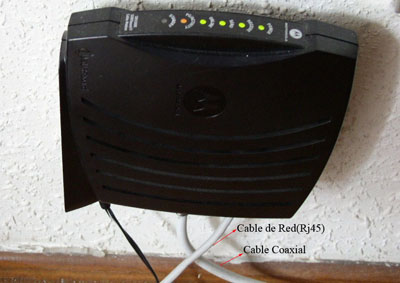
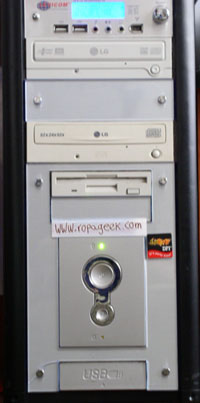
Las tomas de red las utilizaremos para conectar cuatro equipos de sobremesa, creando una red local. A través de la creación de esta LAN, podremos compartir recursos, archivos, impresoras, conexión a Internet... y demás ventajas.
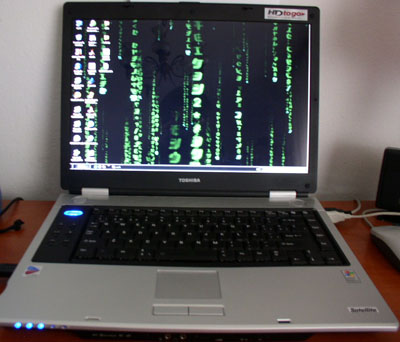
Por otra parte, tenemos un ordenador portátil (Toshiba Satellite M40-285) al cual se le tiene que dar también conexión a internet, debido a que no tenemos más tomas de red, usaremos distintos métodos para realizar la conexión a la red (Cable desde otro PC y Wireless).

Desarrollo
Primer paso: Conexión de Equipos de Sobremesa
Esta es la parte más sencilla de la configuración, simplemente hay que conectar los cables de red a los equipos, y poner en automático la configuración del XP, ya que el SWITCH y el MODEM ya están instalados.Hay que entrar en Panel de Control/Conexiones de Red, seleccionas tú tarjeta de red, botón derecho sobre ella y pulsas propiedades.
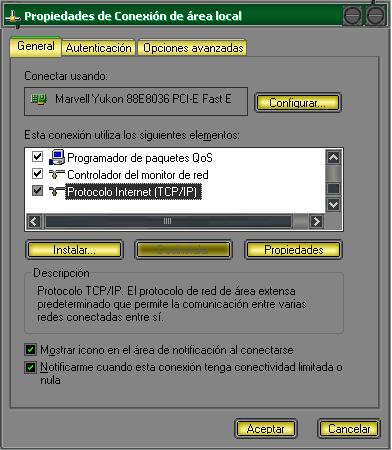
En esta ventana seleccionas Protocolo TCP/IP y pulsas en propiedades.
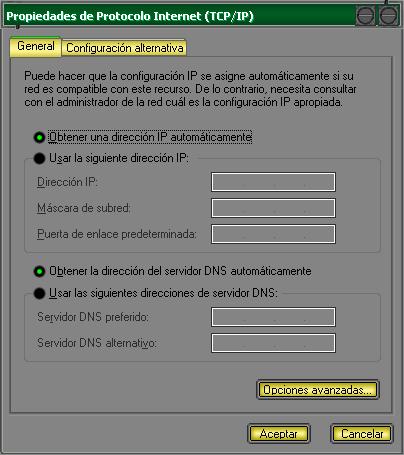
Aquí pones en automático tanto IP como DNS, y el SO se ocupa de obtenerla.
Segundo paso: Dar conexión al Portátil(Wi-Fi)
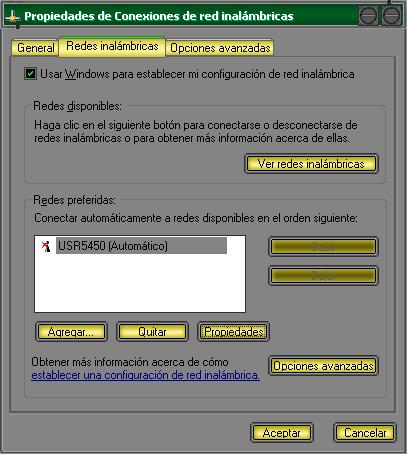
En esta parte tenemos varias opciones disponibles para proveer de señal al equipo portátil.Primera Opción: Consiste en conectar los dos Pc’s, tanto el de sobremesa como el portátil mediante un cable de par trenzado como el que usamos con el resto de equipos, aprovechando que el equipo de sobremesa desde el que vamos a proveer la señal posee dos tarjetas de red.
Partiendo de que el Equipo de Sobremesa (PC1), ya tiene configurada la primera tarjeta de red para obtener acceso a internet (Paso Anterior), vamos a configurar la segunda para dar acceso al Portátil (PC2) a internet.
Tenemos que hacer dos cosas:
- Paso 1: Configurar la segunda tarjeta añadiendole una direccion IP.
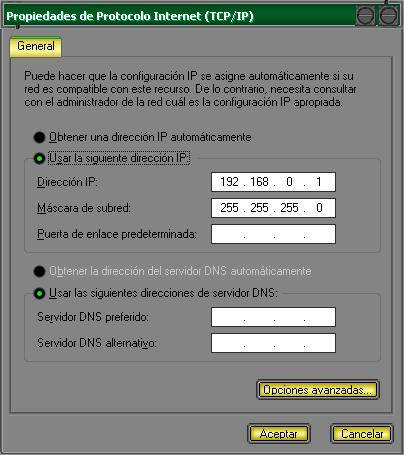
- Paso 2: Consiste en poner a compartir la conexión que recibe la Tarjeta 1 del PC1, y sacarla por la Tarjeta 2 hacia el PC2, esto se hará usando el "Asistente para Configuraciones de Red" que trae el Windows XP.
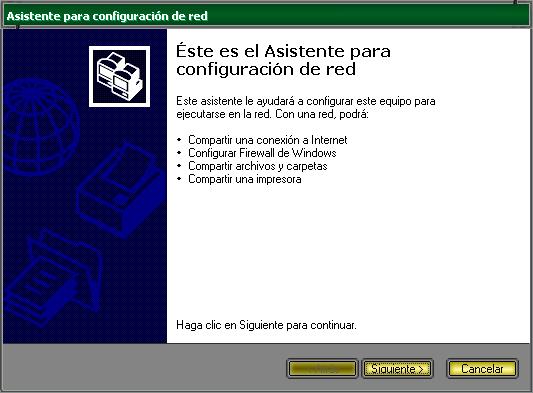
Una vez dentro del asistente que se encuentra en Conexiones de Red, hay que seguir unos sencillos pasos.
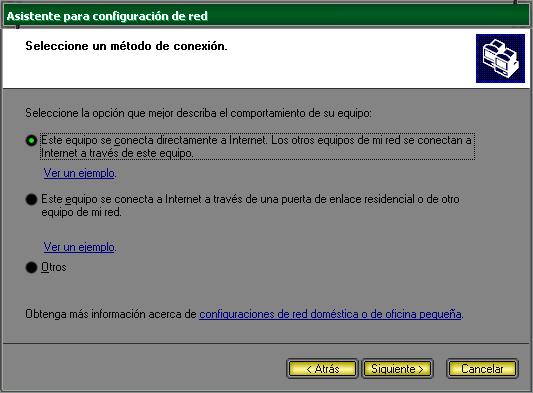
Elegimos en esta ventana la opción 1 ya que nuestro equipo ya tiene conexión directa y queremos compartirla a otro PC, luego simplemente nos pide la tarjeta que compartirá la conexión (Tarjeta 1) y la que enviará la señal al PC2 (Tarjeta 2), y el asistente lo configurara sólo.
- Paso 3: En el PC2 hay que configurar la tarjeta de red como se indicaba en el Primer Paso del Desarrollo.

No hay comentarios:
Publicar un comentario